Linux ofrece estructuras de usuario/grupo versátiles. En este artículo, exploraremos cómo crear y agregar usuarios a un grupo.
Nota: Estas instrucciones funcionan cuando se usa Red Hat Enterprise Linux, Fedora y CentOS. También se han verificado en Fedora.
Usuarios
Más recursos de Linux
- Hoja de trucos de los comandos de Linux
- Hoja de trucos de comandos avanzados de Linux
- Curso en línea gratuito:Descripción general técnica de RHEL
- Hoja de trucos de red de Linux
- Hoja de trucos de SELinux
- Hoja de trucos de los comandos comunes de Linux
- ¿Qué son los contenedores de Linux?
- Nuestros últimos artículos sobre Linux
En Linux, cada proceso tiene un usuario asociado, que te dice quién inició el proceso. Cada archivo/directorio es propiedad de un usuario y un grupo. Los usuarios que están asociados con un archivo/directorio pueden saber qué usuario tiene acceso a ese archivo y qué pueden hacer con él. Un usuario que está asociado con un proceso determina a qué puede acceder ese proceso.
Grupos
Los grupos son colecciones de usuarios. Los grupos determinan los derechos de acceso específicos que tienen los usuarios a los archivos, directorios y procesos. Como se muestra a continuación, un usuario puede ser parte de más de un grupo en un momento dado.
Para ver con qué usuario ha iniciado sesión y en qué grupos está, ejecute id comando:

Por ejemplo, uid=1000(kkulkarn) muestra que estoy conectado como kkulkarn (mi nombre de usuario) y mi ID de usuario es 1000 .
gid=1000(kkulkarn) dice en qué grupo principal estoy, y groups=... dice en qué otros grupos estoy. Estos otros grupos se conocen como grupos suplementarios.
Crear un usuario
Ejecute el comando que se muestra a continuación para crear el usuario alice . sudo se requiere como prefijo si obtiene un Permission denied error.

Dado que no establecimos una contraseña cuando creamos el usuario alice, para cambiar de usuario y convertirnos en alice, debemos ejecutar el siguiente comando:
sudo passwd alice
Indicará:New password y Retype new password . Establecí la contraseña como demo, y el sistema respondió:BAD PASSWORD porque es demasiado corto y por lo tanto vulnerable a los ataques. Pero continué, y se estableció la contraseña; aquí está el siguiente mensaje de salida:
passwd: all authentication tokens updated successfully.

Ahora cambiemos al nuevo usuario, alice, usando su - alice, Como se muestra abajo. Introduce la contraseña demo cuando se le solicite.
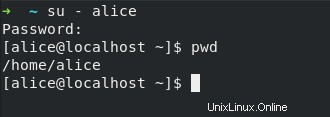
Como puede ver, el aviso muestra que ahora estamos trabajando como alice@localhost. Compruebe pwd (el directorio de trabajo actual) y verá que estamos en home directorio para el usuario alice.
Nota:Para usar sudo, necesitas ser parte de un grupo complementario llamado wheel; de lo contrario, puede ver un error:<username> is not in sudoers file. This incident will be reported :

Aquí se explica cómo solucionar esa situación.
Cómo agregar a Alice al grupo 'rueda' para dar acceso a sudo
Ejecutar:
id alice y verá el siguiente resultado:

Eso nos dice de qué grupos primarios y complementarios forma parte Alice.
Modifiquemos a Alice para que sea parte del grupo wheel usando el siguiente comando:

Usando el comando usermod y opciones -aG, le dice al sistema que agregue a Alice al grupo complementario wheel . Tenga en cuenta que el usermod El comando no mostrará ningún resultado si lo ejecuta correctamente. Si luego ejecuta id alice , deberías ver este resultado:

Ya que alice ahora es parte del grupo wheel , podemos cambiar el usuario a alice, y ella debería poder crear el directorio dir1 como usuario sudo:
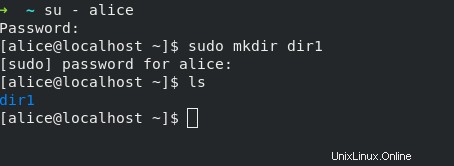
Si ejecuta ls -la , puedes ver que dir1 tiene tanto al usuario como al grupo como root usuario, mientras ejecutamos mkdir comando como sudo usuario. Pero si lo ejecuta sin sudo , dir1 sería propiedad del usuario alice alice
Ahora que ha visto un usuario y un grupo en Linux, ¿cómo crea un usuario y lo modifica para agregarlo a un grupo? Lo último que querrá hacer es eliminar el usuario que creó para esta demostración. No explicaré cómo hacerlo, pero te dejaré con los comandos a continuación; ejecútelo y vea el resultado usted mismo:
id alice


sudo userdel -r alice


id alice
Para obtener más información, consulte la ayuda de estos comandos utilizando la opción --help o -h, o ejecute man para